脚本管理器
YS 生态核心入口,一键安装、更新和管理所有脚本插件
脚本管理器是所有 YS Tools 脚本的统一入口。通过它可以浏览、安装、更新所有脚本,VIP 脚本可直接在管理器内购买和管理授权。安装脚本管理器后,其他所有脚本都可以在管理器内一键获取,无需手动下载和配置文件。
依赖扩展
运行脚本管理器前,请确保已安装以下扩展:
| 扩展 | 用途 |
|---|---|
| SWS Extension | 核心功能支持 |
| js_ReaScriptAPI | 界面底层接口 |
| ReaImGui | GUI 渲染 |
安装与配置
第一步:下载管理器
点击导航栏「下载」,将 YS_脚本管理器.lua 下载到本地。
第二步:找到 REAPER 脚本目录
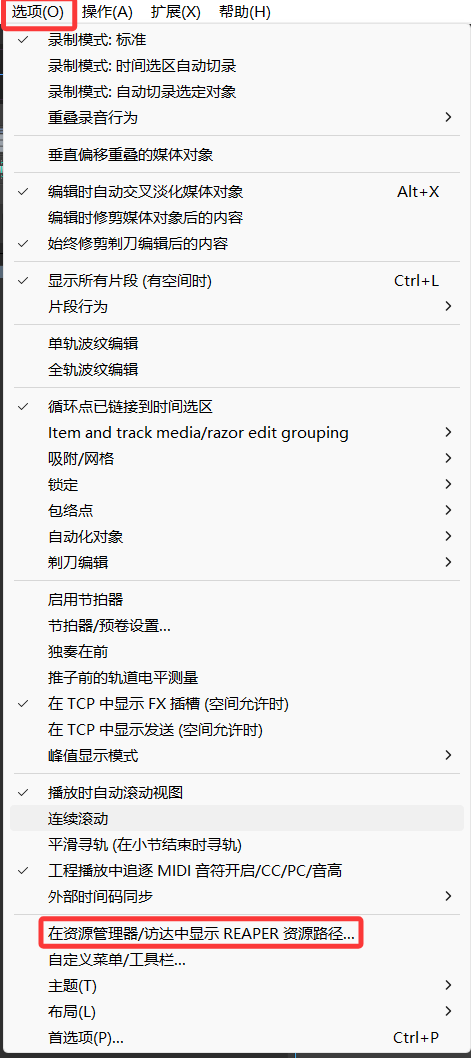
- 1打开 REAPER,点击菜单
选项(O),找到并点击「在资源管理器/访达中显示 REAPER 资源路径...」,系统会自动打开资源文件夹。
在打开的文件夹中双击进入 Scripts 文件夹,将下载的 YS_脚本管理器 文件夹整个拖入。
第三步:在 REAPER 中加载脚本
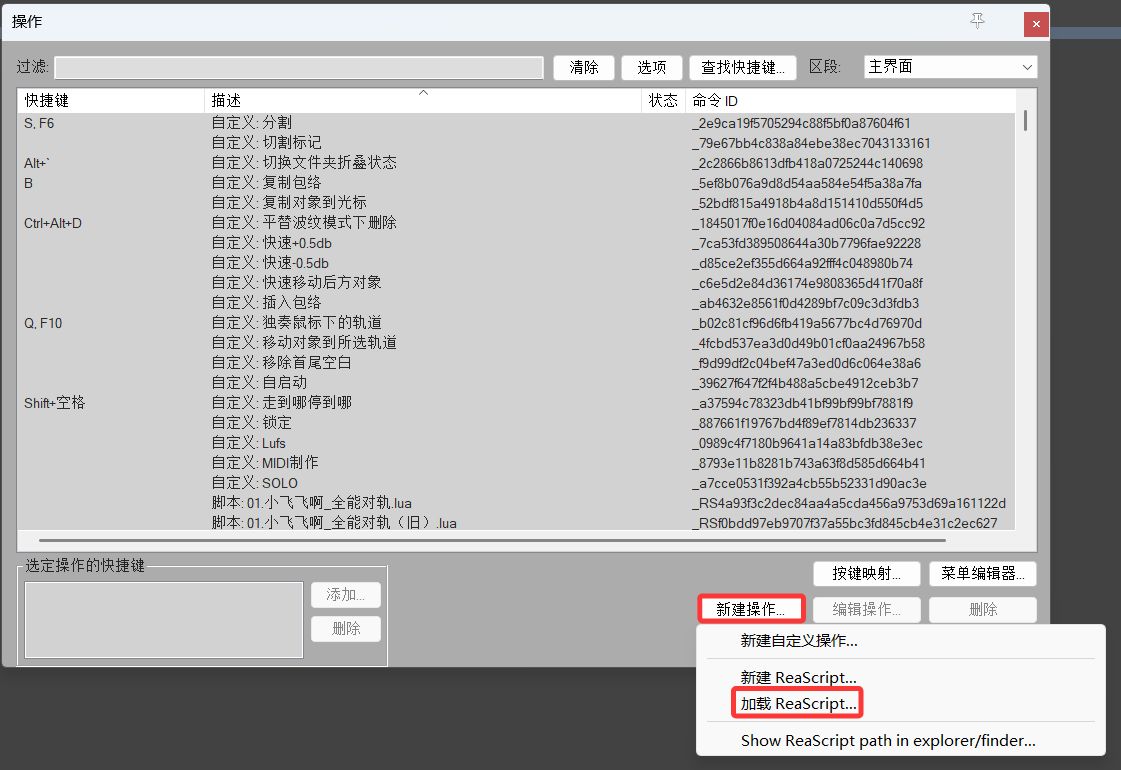
- 1打开
操作(A) → 显示动作列表,点击右下角「新建操作...」。 - 2选择「加载 ReaScript...」,在弹出的文件浏览器中进入
YS_脚本管理器文件夹,选中YS_脚本管理器.lua,点击「打开」。
第四步:运行
在动作列表的搜索框中输入 YS_脚本管理器,选中后点击「运行」。
使用说明
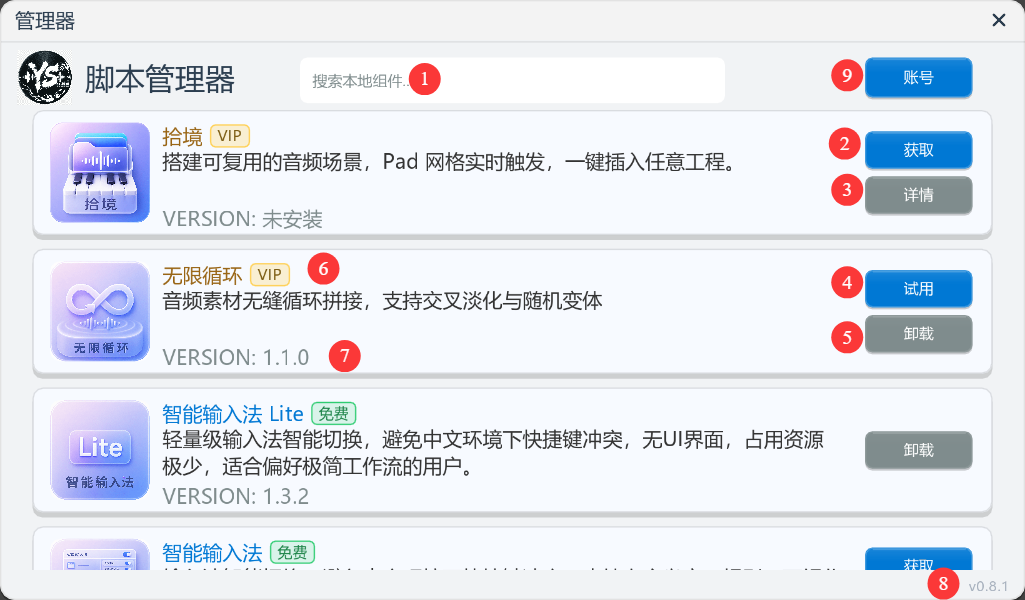
① 搜索栏
顶部的搜索框支持按脚本名称实时筛选。输入关键词后,下方的脚本列表会自动过滤,只显示名称匹配的脚本。当脚本数量较多时,搜索是最快速的定位方式。
② 获取
点击「获取」按钮即可安装对应的脚本。脚本会自动从服务器下载并配置到 REAPER 中,整个过程无需手动操作文件。安装完成后,该按钮会变为「卸载」,同时脚本名称会变为可点击状态,表示脚本已就绪。
③ 详情
点击「详情」按钮,会弹出该脚本的详细介绍页面,包含功能说明、界面截图和使用说明。在决定安装或购买之前,可以先通过详情了解脚本的具体功能和操作方式。
④ 试用
VIP 脚本提供 14 天免费试用。点击「试用」按钮即可开始,试用期间可以完整使用脚本的所有功能,没有任何限制。试用到期后需要购买授权才能继续使用。每个 VIP 脚本都可以独立试用。
⑤ 卸载
不再需要的脚本,点击右侧的「卸载」按钮即可移除。卸载后该脚本会从 REAPER 的动作列表中消失,不会占用资源。卸载操作不影响其他已安装的脚本,也不会删除你的个人配置。
⑥ 点击名字打开
点击脚本的名称(如"拾境"、"无限循环"),会直接运行该脚本,等同于在 REAPER 的动作列表中搜索并运行它。这是最快捷的启动方式,无需离开管理器界面。
⑦ 脚本版本号
每个脚本卡片下方显示当前安装的版本号(如 VERSION: 1.3.2)。当有新版本可用时,版本号旁会出现更新提示。点击版本号可以查看该版本的具体更新内容和修复日志。
⑧ 脚本管理器版本号
右下角显示脚本管理器自身的版本号(如 v0.8)。管理器本身也会不定期更新,点击版本号可以查看管理器的版本说明和更新日志。
⑨ 账号(激活码激活)
右上角的「账号」按钮用于管理授权。点击后会弹出登录窗口,登录后可以查看已购脚本和授权状态。输入激活码即可激活对应的 VIP 脚本。详见「授权管理」页面。
授权管理
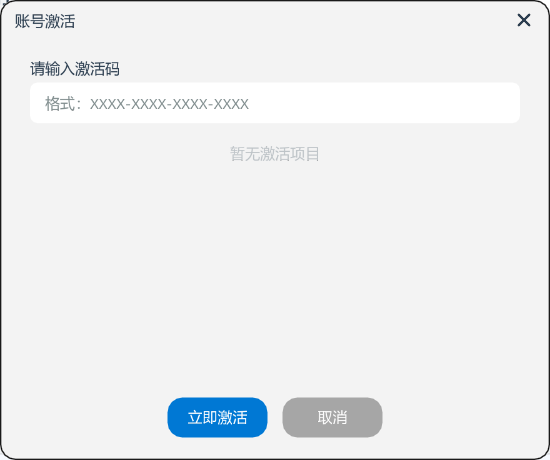
- 1激活码输入框 — 输入格式为 XXXX-XXXX-XXXX-XXXX 的激活码。
- 2立即激活 — 提交激活码,完成授权绑定。
- 3取消 — 关闭激活窗口。
如何激活
- 点击脚本管理器右上角的「账号」按钮。
- 在弹出的窗口中输入收到的激活码。
- 点击「立即激活」,激活成功后对应脚本会显示「已购」状态。
换绑设备
- 常规换绑:一个月内可手动更换一次绑定设备。
- 闲置释放:授权码连续 72 小时未使用,可直接在新设备激活换绑,不受一个月限制。

拾境 VIP
搭建可复用的音频场景,Pad 网格实时触发
拾境是一个音频场景搭建与管理工具。你可以将常用的音效素材组织成场景并保存,下次遇到相似需求时直接调用,不必从零开始。支持 Pad 网格实时触发试听、钢琴模式精确编排,以及资产打包分享给团队。
适用场景
- 影视/游戏音效设计:搭建常用音效场景,快速调用
- 音乐制作:组织采样库,Pad 触发即兴创作
- 播客/有声书:管理常用音效和转场素材
- 团队协作:打包分享场景和素材库
依赖扩展
| 扩展 | 用途 |
|---|---|
| SWS Extension | 核心功能支持 |
| js_ReaScriptAPI | 界面底层接口 |
| ReaImGui | GUI 渲染 |
主界面
主界面是拾境的核心操作区域。以下是各功能的详细说明。
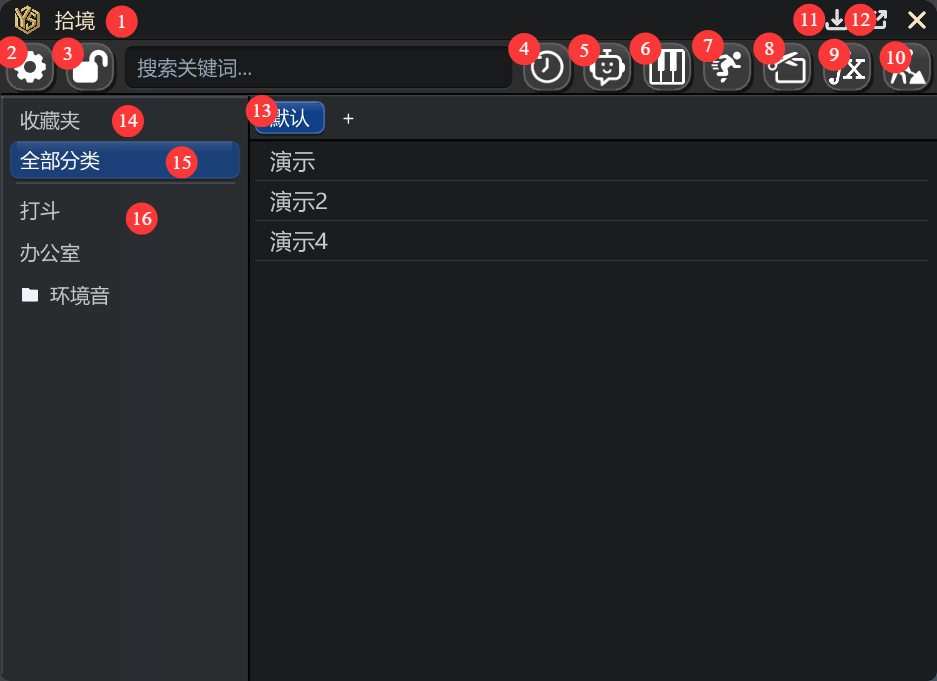
标题栏
① Logo 折叠
点击左上角的"拾境"标志,主界面会收缩为极小的浮动条,只保留核心信息。再次点击展开。在编曲过程中可以快速释放屏幕空间。
② 设置
打开拾境的设置面板,可调整界面缩放、主题等全局配置。
③ 全局搜索
在搜索框中输入关键词,可以跨分类搜索所有已添加的音效素材。搜索结果会实时显示,方便快速定位目标音效。
④ 历史记录
查看最近使用过的音效和操作记录,方便快速回溯和重复使用之前的素材。
⑤ 智能插入
切换音效插入 REAPER 时间线的行为模式,有两种模式:
- 智能插入(默认):在当前选中轨道插入。如果轨道已有内容,则自动向后顺延排列,不增加新轨道。适合在已有编排中追加音效。
- 新建插入:强制为插入的内容创建新轨道。方便独立处理每一层音效,保持工程条理清晰。
⑥ 钢琴模式
切换到钢琴模式视图,提供类似钢琴卷帘的界面,用于精确编排音效的触发时机。详见「钢琴模式」页面。
⑦ 自动关闭
开启后,将音效插入 REAPER 时间线后,拾境窗口会自动关闭。适合只需要快速插入单个音效的场景,减少手动关闭窗口的操作。
⑧ 智能裁剪
对插入的音效自动执行裁剪处理:一键删除静音片段,清理头尾多余空白,让音频衔接更紧凑。适合处理录音素材中多余的空白部分。
⑨ 跳过 FX
开启后,仅保存原始干声采样,自动忽略并剥离 Item 上的所有插件效果。适合需要获取干净原始素材、不受效果器影响的场景。
⑩ 保存
保存当前的场景配置。保存流程:
- 先在左侧分类栏中选中目标分类(如"打斗"、"办公室")。
- 点击保存按钮,当前 Pad 配置会保存到该分类下。
如果不先选分类,保存可能会找不到目标位置。
⑪ 导入
从外部文件导入场景或素材包。选择"包含目标数据的内容文件夹",脚本会自动还原分类、音频、素材描述与图标映射。若检测到同名资产,可选择[覆盖]、[重命名]或[跳过]。
⑫ 分享
将场景和素材打包分享给他人。支持三种导出方式:
- 导出全库 — 选中最顶层根节点,分享全部资产。
- 导出单独分类 — 选中某个文件夹,分享该分类下的资产。
- 导出零散资产 — 在列表中用
Ctrl + 左键多选或Shift + 左键连选,然后点击分享。
左侧栏
⑬ 标签页
顶部的标签页(如"默认")用于切换不同的工作区。每个标签页可以有独立的场景集合,方便按项目或用途分组管理。
⑭ 收藏夹
右键点击某个场景搭建即可将其添加到收藏夹。收藏后的场景会变成黄色标记。点击"收藏夹"可以快速筛选,只显示已收藏的内容。
⑮ 全部分类
点击"全部分类"可以查看所有分类下的场景和素材,不受分类筛选限制。
⑯ 自定义分类
左侧栏中的文件夹(如"打斗"、"办公室"、"环境音")是自定义分类。可以自由创建、重命名和组织分类,将音效素材按类型归类管理。保存场景时需要先选中目标分类。
钢琴模式
钢琴模式是拾境的核心编排界面,提供 12 个插槽和参数控制推子,用于精确编排音效的触发时机和随机变化。
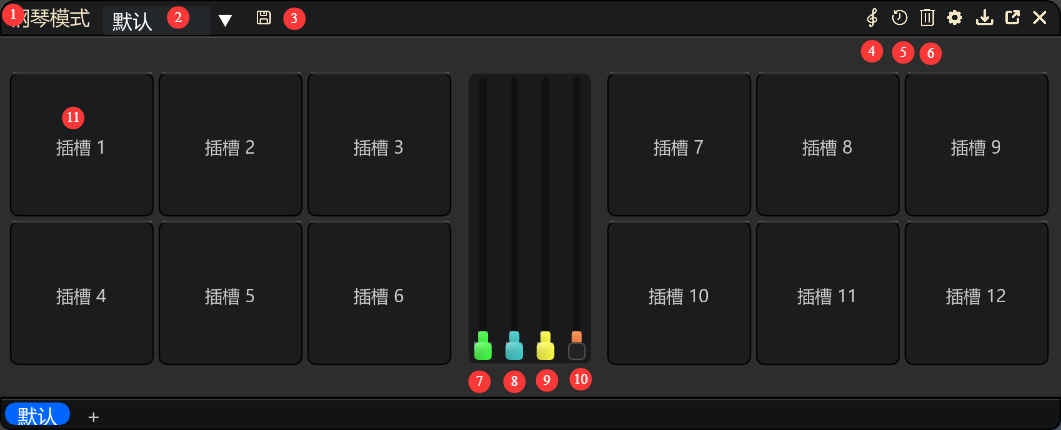
标题栏
① 钢琴模式
点击"钢琴模式"文字可以折叠/展开界面。折叠后只保留标题栏,释放屏幕空间,再次点击展开。
② 预设
当前预设名称(如"默认")。点击下拉箭头可以切换不同预设。预设保存的是所有插槽的音效绑定 + 参数推子设置,切换预设后整个界面配置会随之变化。
③ 预设保存
点击保存图标,将当前的插槽配置和参数设置保存到当前预设中。修改插槽或推子后需要手动保存,否则切换预设后会丢失更改。
④ 预览模式
点击音符图标切换预览模式的开/关:
- 开启:点击插槽时只播放音效预览,不会插入到 REAPER 工程中。适合试听和挑选素材。
- 关闭:点击插槽时会根据走带位置将音效插入到时间线轨道中。适合实际编排。
⑤ 历史记录
点击时钟图标查看操作历史。Alt + 左键 清空插槽的操作会自动录入历史,可以在这里找回误删的内容。
⑥ 清空标签页
点击垃圾桶图标清空当前标签页下的所有插槽配置。
参数推子
界面中央的四个推子控制插入音效时的随机变化范围。每个推子底部的有色方块可以快速开启/关闭该项参数的实时效果,双击数值可进行高精度键盘输入。
⑦ 音量随机偏移
控制音效插入时的音量随机变化范围。上=max,下=min。推子拉得越高,随机变化的幅度越大。设为中间位置则音量固定不变。
⑧ 音高随机偏移
控制音效插入时的音高随机变化范围。上=max,下=min。适合为脚步声、打击乐等重复音效增加自然变化。
⑨ 步进
设置固定触发间隔时长。开启后,每次点击插槽会按照设定的时间间隔自动排列音效,无需手动对齐时间线。适合批量铺设等间距的音效序列。
⑩ 随机
控制随机叠加幅度。0 = 无随机,数值越大随机变化越明显。与音量/音高推子配合使用,为重复音效增加自然感。
插槽
共 12 个插槽(插槽 1~12),每个插槽可以绑定一个或多个音效素材。
填充插槽
- 方式 A(点击即拾取):在 REAPER 轨道中选中一个或多个素材,直接左键点击一个空插槽,选中的素材会立刻绑定到该插槽。
- 方式 B(批量分发):选中多个素材,按住
Ctrl + 左键点击一个空插槽,素材会从该插槽开始向后续空格自动分布。 - 方式 C(界面移动):从主界面列表直接拖拽音效到插槽。
多素材插槽
一个插槽可以绑定多个音效。适合需要量大且有变化的音效(如脚步声、鸟鸣)。触发时会在绑定的素材中随机抽取或按序循环。
插槽操作
- 左键点击:有内容时触发播放/插入。预览模式下仅发声预览,关闭预览模式则根据走带位置插入轨道。
- 右键点击:呼出管理菜单(详见下方)。
Alt + 左键:快速清空当前插槽(自动录入历史,可撤销)。
右键菜单
右键点击任何插槽,根据内容状态弹出动态菜单:
- 重命名 — 修改插槽别名。
- 清空插槽 — 移除音频(保留图片与裁剪)。
- 管理素材... — 多素材时出现,打开详细列表进行试听、排序或删除。
- 随机 / 轮替 — 多素材时出现,决定触发是随机抽取还是按序循环。
- 图片操作 — 设置、修改、裁剪和移除图片。
- 绑定/清除快捷键 — 为当前插槽分配全局硬件按键触发。
插槽指示灯
- 右上角黄色点 — 步进提前模式已开启。
- 右下角彩色点:
- 蓝色 — 采样物理文件健康。
- 绿色 — 当前插槽装载的是"场景搭建"。
- 红色 — 物理文件丢失(Missing)。
快捷键
| 快捷键 | 功能 |
|---|---|
Alt + 左键 插槽 | 快速清空插槽(可撤销) |
左键 插槽 | 触发播放或插入(取决于预览模式) |
右键 插槽 | 呼出管理菜单 |
Ctrl + 左键 空插槽 | 批量分发选中素材到连续插槽 |
| 双击推子数值 | 高精度键盘输入参数值 |
标签页
底部的标签页(如"默认 +")可以创建多个工作区,每个标签页有独立的插槽配置。适合按场景或用途分组管理音效。

无限循环 VIP
音频素材无缝循环拼接
无限循环是一个 OLA(Overlap-Add)拼接引擎。选中一段音频,调整参数,即可生成无缝循环序列。支持时间选区精确填充、过零点对齐消除爆音、随机变体生成不同排列。
依赖扩展
| 扩展 | 用途 |
|---|---|
| SWS Extension | 核心功能支持 |
| ReaImGui | GUI 渲染 |
使用说明
基本流程
- 在 REAPER 时间线上选中一段音频素材(可以是一个或多个 item)。
- 运行
YS_无限循环,界面自动捕获选中素材。 - 调整「循环」滑块,设置切分段数(1~10,默认 2)。
- 点击「应用」生成循环序列,或「取消」还原。
标题栏
- 标题文字 — 点击可折叠/展开界面,折叠后只保留标题栏。
- 设置 — 打开设置面板,调整界面缩放比例(16 = 100%)。
- 自动关闭 — 开启后,点击「应用」生成循环后自动关闭窗口。
- 粘合 — 开启后,应用时自动执行 REAPER 的粘合操作,将所有生成的片段合并为一个 item。
- 骰子 — 随机变体。左键:开启随机并生成下一个变体(显示当前变体编号);右键:关闭随机,恢复默认排列。仅在有选区且开启「填充时间选区」时可用,否则按钮灰色禁用。
- 关闭 — 关闭脚本窗口。
核心参数
循环
滑块范围 1~10,控制将音频切分成几段。段数越多,生成的片段越多。
取消 / 应用
- 取消 — 删除所有预览项,从隐藏轨道还原原始素材到原位。
- 应用 — 确认生成。删除原始素材,保留生成的循环序列。如果开启了粘合,还会自动合并所有片段。
填充时间选区
仅在设置了时间选区时显示。勾选后,脚本会自动计算循环次数,通过弹性缩放精确填满选区,无需手动计算。开启后间隔、秒对齐、匹配重叠长度三个参数会自动禁用(由脚本自动处理)。
交叉淡化(折叠栏)
控制循环连接处的重叠过渡效果。
- 长度(1%~99%,默认 50%)— 两个片段重叠区域的大小。99% 表示几乎完全重合执行交叉淡化。
- 曲线(0%~100%,默认 50%)— 淡化曲线形状。0%=线性,50%=标准 S 型,100%=陡峭。
- 最大值(0~10 秒,默认 0)— 限制交叉淡化的最大秒数。0=不限制。填充模式下自动禁用(由脚本自动计算最佳长度)。
位置(折叠栏)
控制片段之间的排列方式。设置时间选区后,以下三个参数全部自动禁用。
- 间隔(0~10 秒,默认 0)— 片段之间的额外间距。负值会产生重叠。默认为 0,防止产生间隙。
- 秒对齐(默认关)— 开启后,片段位置和长度吸附到最近的整秒。小于 1 秒的长度不受影响。
- 匹配重叠长度(默认关)— 通过缩放音频内容,使每个片段的重叠边缘精确匹配。
过零点(折叠栏,默认折叠)
- 启用过零点对齐(默认开)— 在切分点寻找最近的波形过零点,减少爆音。
- 偏移(-99%~99%,默认 0%)— 切分点偏移量,用于微调对齐位置。
随机变体
点击标题栏骰子按钮开启。基于文件名 + 位置 + 变体索引计算确定性随机——同样的设置会产生相同的结果,可重复使用。
每点击一次左键,变体编号 +1,生成新的排列。右键关闭后恢复默认排列。变体编号会持久化保存。
参数速查
| 参数 | 范围 | 默认 | 说明 |
|---|---|---|---|
| 循环 | 1 ~ 10 | 2 | 切分段数 |
| 交叉淡化 - 长度 | 1% ~ 99% | 50% | 重叠区域占比 |
| 交叉淡化 - 曲线 | 0% ~ 100% | 50% | 0=线性, 50%=S型, 100%=陡峭 |
| 交叉淡化 - 最大值 | 0 ~ 10 秒 | 0 | 最大淡化时长,0=不限 |
| 位置 - 间隔 | 0 ~ 10 秒 | 0 | 片段间额外间距 |
| 过零点 - 偏移 | -99% ~ 99% | 0% | 切分点偏移微调 |
安全机制
- < 3000:正常运行,实时预览。
- 3000 ~ 9999:预览暂停(防止卡死),需点击「应用」按钮执行。
- ≥ 10000:直接拦截,无法执行。请减小循环段数或缩短选区。
配置持久化
所有参数(循环段数、交叉淡化、位置、过零点等)会自动保存,下次运行时恢复上次的设置。随机模式每次启动会重置为关闭状态。

任务达人
管理标记与区间,多标签分类追踪
任务达人是一个 REAPER 标记管理工具。它为每个标记分配唯一的 UUID,即使你在时间线上移动了标记位置,任务达人也能准确追踪和同步。支持多标签分类(每个标签独立颜色编码)、关键词搜索、标记隐藏/显示,以及剪贴板导入导出。
核心能力
- 标记追踪 — 基于 UUID 的持久化追踪,标记移动位置后自动同步列表
- 多标签分类 — 自定义标签(如设计、反本、录音、混音、备忘),每个标签独立颜色,可右键改名和换色
- 搜索过滤 — 按标记名称或标签内容实时筛选
- 任务状态 — 支持标记完成状态,开启排序后已完成的任务自动排到底部
- 剪贴板协作 — 复制自己的标记给别人,别人通过粘贴导入
与普通标记的关系
任务达人不会影响你用普通方式(REAPER 原生操作)添加的标记。任务达人管理的标记有独立的标识,两者互不干扰。同时,任务达人跟随工程——你可以同时打开多个 REAPER 工程,每个工程的标记数据独立存储,不会混乱。
系统要求
| 项目 | 要求 |
|---|---|
| 系统 | Windows / macOS |
| REAPER 扩展 | SWS + ReaImGui |
| 授权 | 免费 |
使用说明
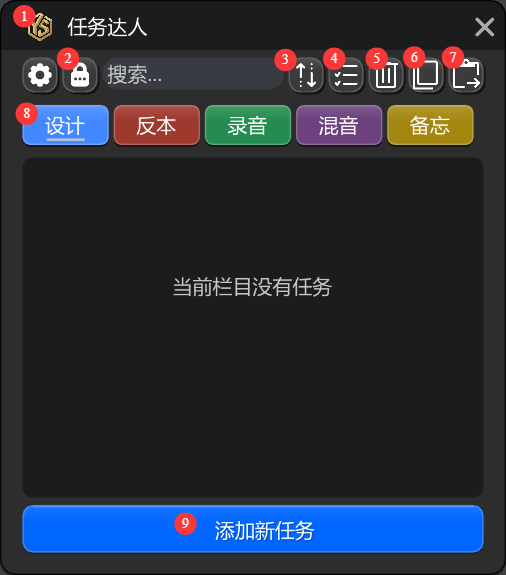
标题栏按钮
- Logo — 点击折叠/展开界面。
- 筛选切换 — 切换「仅当前标签」或「全部标签」显示模式,控制列表是只看当前标签还是同时显示所有标签的标记。
- 排序 — 开启后,已完成的任务自动排到列表底部,未完成的在上方。
- 全选/取消全选 — 一键选中或取消选中当前列表中的所有标记。
- 清理已完成 — 删除所有已标记为完成的任务。
- 复制 — 将选中的标记数据复制到剪贴板,可以发给别人。
- 粘贴 — 从剪贴板读取标记数据,导入到当前工程。
标签页
默认提供 5 个标签:设计、反本、录音、混音、备忘,每个标签有独立的颜色编码。
- 右键点击标签 — 修改标签名称和颜色。
- Ctrl + 点击其他标签 — 同时显示多个标签的标记。
添加任务
点击添加按钮,根据当前 REAPER 状态自动判断任务类型:
- 有时间选区 — 添加区间(Region),自动记录选区的起止时间。
- 选中了 Item — 追踪模式,关联选中的音频素材。
- 什么都不选 — 添加普通标记(Marker),记录当前光标位置。
位置同步
当你在 REAPER 时间线上移动标记位置后,任务达人会自动检测变化并更新列表中的位置信息,无需手动刷新。
智能输入法
自动切换输入法,避免快捷键冲突
在 REAPER 中使用快捷键时,中文输入法经常导致快捷键失效或误触。智能输入法自动检测窗口状态,当 REAPER 获得焦点时切换到英文输入法,离开时自动恢复,全程零干扰。
版本对比
| 功能 | 完整版 | Lite 版 |
|---|---|---|
| 自动切换输入法 | 有 | 有 |
| 可视化控制面板 | 有 | 无 |
| 自定义窗口规则 | 有 | 无 |
| UI 界面 | 有 GUI | 无 UI(纯后台) |
| 资源占用 | 低 | 极低 |
| 系统 | 仅 Windows | 仅 Windows |
只需 REAPER 自动切换 → 选 Lite 版。需要自定义窗口规则或可视化面板 → 选完整版。
使用说明
安装
- 运行脚本管理器,在脚本市场找到对应版本,点击安装。
- 完整版:Actions 列表搜索
YS_智能输入法运行。 - Lite 版:Actions 列表搜索
YS_智能输入法Lite运行。
完整版
基本工作流
启动后脚本在后台持续运行。当 REAPER 窗口获得焦点时,自动切换到英文输入法;离开 REAPER 时,自动恢复之前的输入法状态。
控制面板
打开控制面板可以查看当前输入法状态、切换日志和配置选项。
自定义窗口规则
除了 REAPER,你可以为其他应用设置输入法切换规则:
- 在控制面板中找到「窗口规则」设置。
- 添加新规则,输入目标窗口的标题关键词。
- 设置该窗口获得焦点时的输入法行为(切换到英文 / 保持不变 / 切换到中文)。
例如:VS Code 自动切英文,微信保持中文。
Lite 版
运行后无界面,纯后台静默工作。行为与完整版的智能切换一致:REAPER 获焦切英文,失焦恢复原状。
停止运行:在任务管理器中结束进程,或再次运行脚本(检测到已运行会自动退出)。
常见问题
切换不生效
确认使用的是 Windows 系统(macOS 不支持)。检查是否有其他输入法管理软件冲突。
启动后立即退出
可能已有实例在运行。检查任务管理器,关闭旧进程后再启动。